> ## Documentation Index
> Fetch the complete documentation index at: https://docs.fphub.dev/llms.txt
> Use this file to discover all available pages before exploring further.
# 무전기 설치하기
> 피쉬허브의 무전기 제품을 설정하는 방법을 알려드릴게요.
단계를 따라오시기 전에 KMS Loader 가 설치되어 있는지 확인해주세요.
## FCS Engine 설치하기
구매자 지원센터 수갑 구매자 **파일 다운로드** 채널에서 **FRadio Engine** 을 설치해주세요.\
현재 다운받으실 수 있는 최신 버전은 **2.8 버전**입니다. (2026년 01월 17일 기준)
설치하신 **FRadio Engine** 을 제품을 적용하실 게임에서 불러와주세요.\
이후 해당 파일을 **ServerScriptService** 로 옮겨주세요.
## 팀 설정하기
**Teams** 에서 사용 팀으로 설정하실 팀들의 **팀 색상**을 확인해주세요.
**Settings** 아래 **Allow** 폴더를 열어주세요.\
이 폴더 아래 **TC**에 무전기 사용을 허용할 팀들의 색을 지정해주세요.
기본으로 있는 1개 이외에 해당 요소를 복사하여 더 많은 역할을 설정 가능합니다.
## 빠른 응답 설정하기
**Settings** 아래 **Quick** 폴더를 열어주세요.
해당 폴더에 **StringValue** 의 이름과 값을 변경해 빠른 응답을 설정 가능합니다.\
이 요소의 이름은 무전기에서 해당 응답의 제목이며, 값은 발송될 메시지입니다.
기본으로 있는 3개 이외에 해당 요소를 복사하여 더 많은 메시지 설정이 가능합니다.
## 추가 설정
무전기 사용 단축키를 수정하는 방법입니다.
**Settings** 아래 수정하려는 단축어를 찾아주세요.
빠른 응답 키는 **Key\_Quick**, 무전기 작동 키는 **Key\_Radio** 를 수정하시면 됩니다.
해당 요소의 값을 원하는 단축키 값으로 설정해주세요.
예시: `X` 키로 무전기 작동 키를 설정하려면 값을 대문자 `X` 로 설정
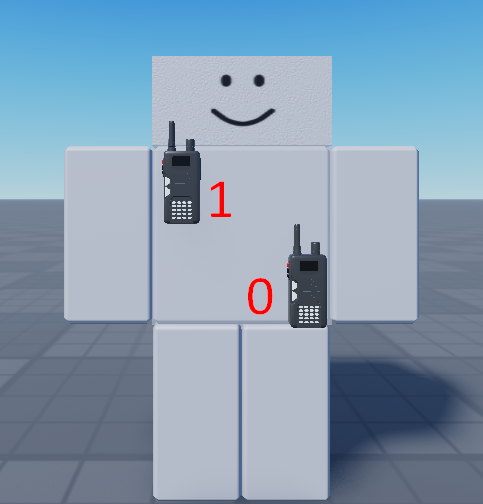
무전기 위치를 설정하는 방법입니다.
**Settings** 아래 **Radio\_Po** 를 찾아주세요.
해당 요소의 값을 **0** 또는 **1** 로 설정해주세요.
**0**으로 설정하는 경우 허리에, **1**로 설정하는 경우 어깨에 무전기가 거치됩니다.